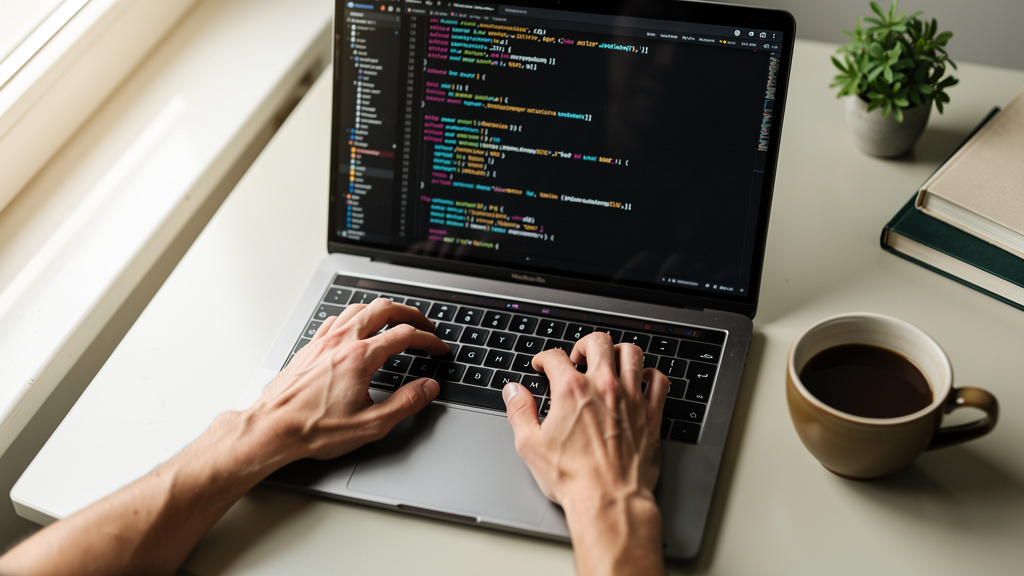
Maîtriser la commande terminal représente aujourd'hui une compétence distincte pour tout développeur web, administrateur système ou passionné de technologie. Longtemps perçue comme l'apanage des experts, l'interface en ligne de commande s'impose dans les flux de travail modernes avec une présence croissante. Git, les outils de build, les déploiements cloud : impossible de les ignorer sans passer par le terminal. Cette résurgence s'explique en partie par l'essor du développement logiciel et l'adoption massive des environnements Linux dans les infrastructures professionnelles. Que vous travailliez sur macOS, Linux ou Windows avec WSL, les bases restent cohérentes. Ce guide pratique vous accompagne à travers sept étapes concrètes pour prendre confiance, éviter les pièges classiques et intégrer le terminal dans votre quotidien sans friction.
Ce qu'est vraiment le terminal et pourquoi il change tout
Le terminal est une interface textuelle qui permet d'interagir directement avec le système d'exploitation. Contrairement aux interfaces graphiques, il n'y a pas de bouton à cliquer ni de menu à parcourir : vous tapez une instruction, le système répond. Cette interaction directe offre une précision et une rapidité que les interfaces visuelles peinent à égaler sur de nombreuses tâches répétitives ou complexes.
Derrière le terminal se trouve un programme appelé shell. C'est lui qui interprète ce que vous saisissez et transmet les instructions au noyau du système. Sur Linux et macOS, le shell le plus répandu est Bash (Bourne Again Shell), bien que Zsh ait gagné du terrain, notamment depuis qu'Apple en a fait le shell par défaut sur macOS Catalina. Sur Windows, PowerShell assure un rôle similaire, avec une syntaxe différente.
L'organisation GNU, à l'origine de nombreux outils présents dans les systèmes Linux, a contribué à standardiser un ensemble de commandes qui fonctionnent de manière cohérente sur des millions de machines. La Linux Foundation continue de coordonner cet écosystème. Comprendre cette architecture aide à saisir pourquoi certaines commandes varient légèrement d'un système à l'autre tout en restant conceptuellement identiques.
Un point souvent sous-estimé : le terminal n'est pas qu'un outil de développeur. Les designers qui automatisent des conversions d'images, les rédacteurs qui gèrent des fichiers en masse, les chefs de projet qui déploient des outils collaboratifs — tous peuvent en tirer profit. La barrière d'entrée est réelle, mais franchissable en quelques heures de pratique ciblée.
Les commandes de base à connaître avant tout
Avant de parler de maîtrise, il faut s'approprier un socle de commandes fondamentales. Ces instructions couvrent la navigation dans les répertoires, la manipulation de fichiers et l'affichage d'informations système. Sans elles, rien d'autre ne tient.
La navigation commence avec pwd (print working directory), qui affiche le répertoire courant, et ls, qui liste son contenu. La commande cd permet de se déplacer d'un dossier à l'autre. Ces trois instructions forment le triangle de base de toute session terminal.
Pour manipuler des fichiers, cp copie, mv déplace ou renomme, et rm supprime. Cette dernière mérite une attention particulière : contrairement à la corbeille graphique, la suppression via rm est immédiate et définitive. Pas de filet de sécurité par défaut. Beaucoup de débutants l'apprennent à leurs dépens.
La commande mkdir crée un répertoire, touch génère un fichier vide, et cat affiche le contenu d'un fichier directement dans le terminal. Pour les fichiers longs, less offre une pagination pratique. Ces outils, documentés en détail sur le Linux Documentation Project (tldp.org), constituent le vocabulaire minimal de tout utilisateur du terminal.
Une subtilité à garder en tête : la sensibilité à la casse. Sur Linux, Fichier.txt et fichier.txt sont deux entités distinctes. macOS est par défaut insensible à la casse sur son système de fichiers, ce qui peut créer des comportements inattendus lors de migrations entre systèmes.
Sept étapes pratiques pour progresser avec la commande
La progression au terminal suit une logique cumulative. Chaque étape renforce la suivante. Voici un parcours structuré pour passer du statut de novice à celui d'utilisateur autonome.
- Étape 1 — Ouvrir et configurer son terminal : Choisir un émulateur adapté à son OS (iTerm2 sur macOS, Windows Terminal sur Windows, GNOME Terminal sur Linux) et personnaliser les couleurs et la police pour améliorer la lisibilité.
- Étape 2 — Mémoriser les commandes de navigation : Pratiquer
pwd,ls,cdpendant une journée complète sans interface graphique pour les déplacements de fichiers. - Étape 3 — Manipuler des fichiers et dossiers : Créer une arborescence de test avec
mkdir, y placer des fichiers avectouch, les déplacer, les copier, les supprimer. - Étape 4 — Comprendre les permissions : Lire les sorties de
ls -l, utiliserchmodpour modifier les droits d'accès, saisir la différence entre propriétaire, groupe et autres. - Étape 5 — Utiliser les pipes et redirections : Combiner des commandes avec
|(pipe), rediriger les sorties vers des fichiers avec>et>>. Cette étape transforme le terminal en véritable outil de traitement de données. - Étape 6 — Écrire ses premiers scripts shell : Automatiser une tâche répétitive dans un fichier
.sh, y ajouter des variables et des conditions simples. - Étape 7 — Intégrer Git et les outils de développement : Cloner un dépôt, créer des branches, committer et pusher sans jamais quitter le terminal. À ce stade, le flux de travail devient naturel.
Chaque étape demande entre deux et cinq heures de pratique réelle. L'erreur classique consiste à lire sans faire. Le terminal s'apprend par les mains, pas par les yeux.
Pièges fréquents et réflexes à adopter
Même les utilisateurs expérimentés tombent dans certains travers. Les identifier tôt évite des heures de débogage inutile.
Le premier piège est la confusion entre chemins absolus et relatifs. Un chemin absolu commence par / et pointe toujours vers le même emplacement, quelle que soit la position courante. Un chemin relatif dépend du répertoire dans lequel vous vous trouvez. Mélanger les deux produit des erreurs de type "No such file or directory" qui déconcertent les débutants.
Le deuxième piège concerne les espaces dans les noms de fichiers. Un fichier nommé mon projet.txt doit être entouré de guillemets ou les espaces doivent être échappés avec un antislash : mon\ projet.txt. Sans cette précaution, le terminal interprète chaque mot comme un argument séparé.
Troisième point de vigilance : les droits superutilisateur. La commande sudo accorde des privilèges élevés. Son usage doit rester ciblé et conscient. Exécuter un script inconnu avec sudo peut compromettre l'intégrité du système. Microsoft a d'ailleurs intégré des mécanismes similaires dans Windows via le contrôle de compte utilisateur (UAC) pour les mêmes raisons de sécurité.
Un réflexe à cultiver : consulter la page de manuel d'une commande avant de l'utiliser dans un contexte critique. La syntaxe man nomdela_commande ouvre une documentation complète directement dans le terminal. Sur Windows, Get-Help joue le même rôle dans PowerShell. Ces ressources intégrées sont souvent plus fiables et plus précises qu'une recherche rapide sur internet.
Enfin, méfiez-vous des commandes copiées depuis des sources non vérifiées. Certains caractères invisibles ou mal encodés peuvent modifier le comportement d'une instruction. Toujours lire et comprendre une commande avant de l'exécuter, particulièrement lorsqu'elle implique des suppressions ou des modifications système.
Aller plus loin : ressources et pratique continue
La maîtrise du terminal ne s'arrête pas à la ligne de commande de base. L'écosystème est vaste, et plusieurs ressources permettent de progresser de façon structurée.
Le Linux Documentation Project (tldp.org) reste une référence solide pour tout ce qui touche à l'administration système et aux scripts shell. Les guides y sont détaillés, souvent écrits par des praticiens, et couvrent des sujets allant de la gestion des processus à la programmation avancée en Bash.
Le site GNU Operating System (gnu.org) documente l'ensemble des outils GNU, avec des manuels précis sur chaque commande. Pour comprendre les options d'une commande comme grep, awk ou sed, c'est la source la plus complète disponible.
La pratique régulière reste le meilleur accélérateur. Remplacer progressivement les actions graphiques par leurs équivalents en ligne de commande — renommer un fichier, déplacer un dossier, lancer un serveur local — ancre les réflexes plus efficacement que n'importe quel tutoriel. Certains développeurs consacrent une semaine entière à travailler exclusivement au terminal pour briser leurs habitudes graphiques.
Des plateformes comme Exercism ou OverTheWire proposent des exercices progressifs qui mettent le terminal au cœur de l'apprentissage. OverTheWire, en particulier, utilise des défis de type "wargame" pour apprendre la navigation et les commandes système dans un contexte ludique et stimulant.
À mesure que la pratique s'installe, des outils comme tmux (gestionnaire de sessions terminal), fzf (recherche floue dans l'historique) ou zsh-autosuggestions transforment l'expérience et réduisent considérablement le temps passé à retaper des commandes. Le terminal devient alors moins un obstacle qu'un environnement de travail à part entière, façonnable selon ses propres habitudes.