
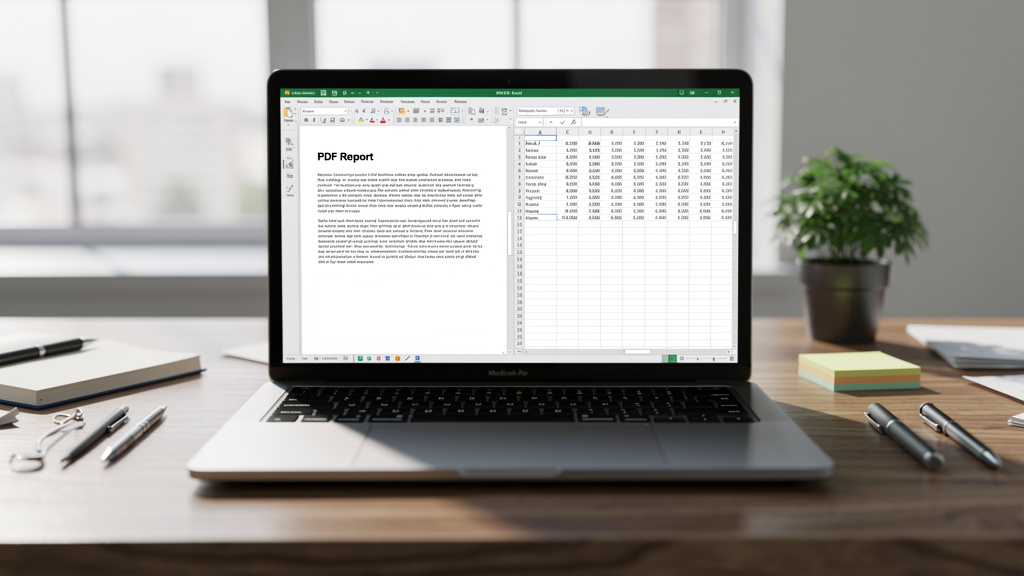
Vous avez reçu un rapport financier en PDF, et vous devez en extraire les données pour les analyser dans un tableur. Pas de panique : convertir un PDF en Excel sans logiciel est tout à fait possible, et plusieurs méthodes gratuites existent pour y parvenir. Le format PDF (Portable Document Format), créé par Adobe, est conçu pour préserver la mise en page d'un document, ce qui le rend difficile à modifier directement. À l'inverse, Excel, le tableur de Microsoft, permet de manipuler, trier et analyser des données dynamiquement. Ces deux formats répondent à des besoins opposés, d'où la nécessité de savoir passer de l'un à l'autre sans dépenser un centime ni installer quoi que ce soit.
Pourquoi passer d'un PDF à un tableur peut vite devenir un casse-tête
Le format PDF a été pensé pour la présentation, pas pour l'édition. Concrètement, chaque élément d'un PDF — texte, image, tableau — est positionné de manière fixe sur la page. Quand vous tentez de récupérer des données, cette structure rigide pose problème : les colonnes se mélangent, les chiffres perdent leur alignement, et les cellules fusionnées dans le PDF deviennent des cauchemars dans Excel.
La digitalisation des documents a multiplié les échanges de fichiers PDF dans les entreprises. Factures, relevés bancaires, rapports d'activité : autant de documents que les équipes comptables ou analytiques doivent régulièrement retravailler. Installer un logiciel dédié représente un coût, une démarche administrative, parfois une autorisation informatique. Les solutions sans installation ont donc une vraie utilité pratique.
La qualité de la conversion dépend aussi du type de PDF. Un PDF natif (généré depuis un logiciel) contient du texte sélectionnable, ce qui facilite la conversion. Un PDF scanné, lui, n'est qu'une image : il faudra une technologie de reconnaissance optique de caractères (OCR) pour en extraire les données. Cette distinction conditionne le choix de la méthode.
Les outils en ligne pour convertir un PDF en Excel sans logiciel
Les convertisseurs en ligne sont la solution la plus directe. Des plateformes comme Smallpdf, ILovePDF ou Adobe Acrobat online permettent d'uploader un fichier PDF et de télécharger un fichier Excel en quelques clics, sans créer de compte dans la plupart des cas.
Voici comment procéder sur la majorité de ces outils :
- Accédez au site de conversion (Smallpdf, ILovePDF, etc.)
- Sélectionnez l'option PDF vers Excel ou glissez votre fichier dans la zone dédiée
- Attendez le traitement, qui dure généralement entre 10 et 30 secondes
- Téléchargez le fichier .xlsx généré
- Vérifiez la mise en forme dans Excel et ajustez si nécessaire
Ces outils intègrent souvent une technologie OCR pour traiter les PDF scannés, ce qui élargit leur champ d'application. La version gratuite suffit pour des fichiers de taille modérée. Les limitations habituelles portent sur le nombre de conversions journalières ou la taille maximale du fichier.
Un point de vigilance s'impose : ces services traitent vos fichiers sur leurs serveurs. Pour des documents contenant des données sensibles — coordonnées bancaires, informations clients, données RH — mieux vaut privilégier une solution locale ou vérifier la politique de confidentialité du service. Certains garantissent la suppression des fichiers après traitement, d'autres moins clairement. Lisez les conditions avant d'uploader un document confidentiel.
Google Drive : une conversion discrète mais efficace
Google Drive offre une méthode de conversion souvent méconnue, pourtant intégrée directement dans l'interface. Elle ne nécessite qu'un compte Google, que la plupart des utilisateurs possèdent déjà.
La procédure se déroule en deux temps. D'abord, importez votre PDF dans Google Drive, puis ouvrez-le avec Google Docs. Le service convertit automatiquement le contenu du PDF en texte éditable. Pour les PDF natifs, le résultat est généralement propre. Pour les scannés, Google applique sa propre technologie OCR.
- Importez le PDF dans votre Google Drive
- Faites un clic droit sur le fichier et choisissez Ouvrir avec > Google Docs
- Le document s'ouvre avec le texte extrait
- Sélectionnez et copiez les tableaux ou données souhaitées
- Collez-les dans Google Sheets, puis exportez en format Excel (.xlsx)
Cette méthode a ses limites. Les mises en forme complexes, comme les tableaux imbriqués ou les cellules fusionnées, ne passent pas toujours correctement. Les données numériques peuvent parfois être interprétées comme du texte, ce qui nécessite une reformatage manuel. Malgré cela, pour des PDF simples avec des données tabulaires claires, Google Drive donne des résultats exploitables rapidement.
L'avantage non négligeable : vos données restent dans l'écosystème Google, soumises à sa politique de confidentialité que vous connaissez déjà si vous utilisez Gmail ou Drive au quotidien.
Copier-coller : la méthode manuelle qui reste valable
Pour les petits volumes de données, le copier-coller reste une option rapide et sans risque. Cette technique fonctionne uniquement avec des PDF natifs dont le texte est sélectionnable — impossible sur un PDF scanné.
- Ouvrez le PDF dans votre navigateur (Chrome, Firefox, Edge) ou dans Adobe Acrobat Reader
- Sélectionnez le texte ou le tableau à extraire avec votre souris
- Copiez (Ctrl+C)
- Collez dans Excel (Ctrl+V) ou dans un éditeur de texte intermédiaire
- Réorganisez les colonnes et vérifiez les formats de données
Le passage par un éditeur de texte intermédiaire (Notepad, TextEdit) peut aider à nettoyer les données avant de les coller dans Excel. Cela évite d'importer des mises en forme parasites. Une fois dans le bloc-notes, vous copiez à nouveau le texte brut et le collez dans Excel, où vous pouvez utiliser l'outil Texte en colonnes (onglet Données) pour séparer les valeurs automatiquement.
Cette méthode demande plus de travail manuel, mais elle garantit un contrôle total sur les données importées. Elle convient parfaitement pour extraire quelques dizaines de lignes d'un tableau simple, sans dépendre d'un service tiers.
Microsoft Word et les navigateurs web comme passerelles inattendues
Peu de gens le savent : Microsoft Word (dans sa version en ligne, gratuite) peut ouvrir un PDF et le convertir en document éditable. Cette fonctionnalité est accessible via Word Online sur Office.com, sans installation requise.
- Connectez-vous à Office.com avec un compte Microsoft gratuit
- Ouvrez Word Online et importez votre PDF
- Word convertit le PDF en document Word éditable
- Copiez les tableaux ou données vers Excel Online
- Téléchargez le fichier au format .xlsx
Les navigateurs modernes comme Google Chrome ou Microsoft Edge permettent également d'ouvrir des PDF directement et d'en sélectionner le texte. Edge intègre même un mode lecture qui améliore la lisibilité avant extraction. Ces fonctionnalités natives sont souvent sous-exploitées.
Pour les fichiers PDF contenant des données financières structurées, une autre approche consiste à utiliser Power Query dans Excel Online. Cette fonctionnalité permet d'importer des données depuis diverses sources, y compris des fichiers texte issus d'une extraction PDF. Le résultat est une table dynamique, actualisable, ce qui représente un gain de temps significatif pour les traitements répétitifs.
Choisir la bonne méthode selon votre situation
Chaque méthode a son contexte d'application. Un PDF scanné volumineux avec des tableaux complexes appellera un outil en ligne avec OCR intégré. Un simple relevé de quelques lignes se traitera en trente secondes avec un copier-coller. Google Drive convient aux utilisateurs déjà dans l'écosystème Google qui veulent éviter tout service tiers. Word Online sera préféré par les habitués de Microsoft 365.
La confidentialité des données doit guider votre choix autant que la praticité. Pour des documents internes sensibles, les méthodes qui restent dans votre navigateur (copier-coller, Word Online avec votre compte d'entreprise) sont préférables aux outils tiers. Pour des documents publics ou anonymisés, les convertisseurs en ligne offrent la meilleure qualité de conversion avec le moins d'effort.
Quelle que soit la méthode retenue, vérifier le résultat après conversion n'est pas facultatif. Les formats de date, les séparateurs décimaux (virgule vs point selon les paramètres régionaux) et les cellules vides méritent une relecture rapide avant toute analyse. Une conversion propre en amont évite des erreurs de calcul en aval.